











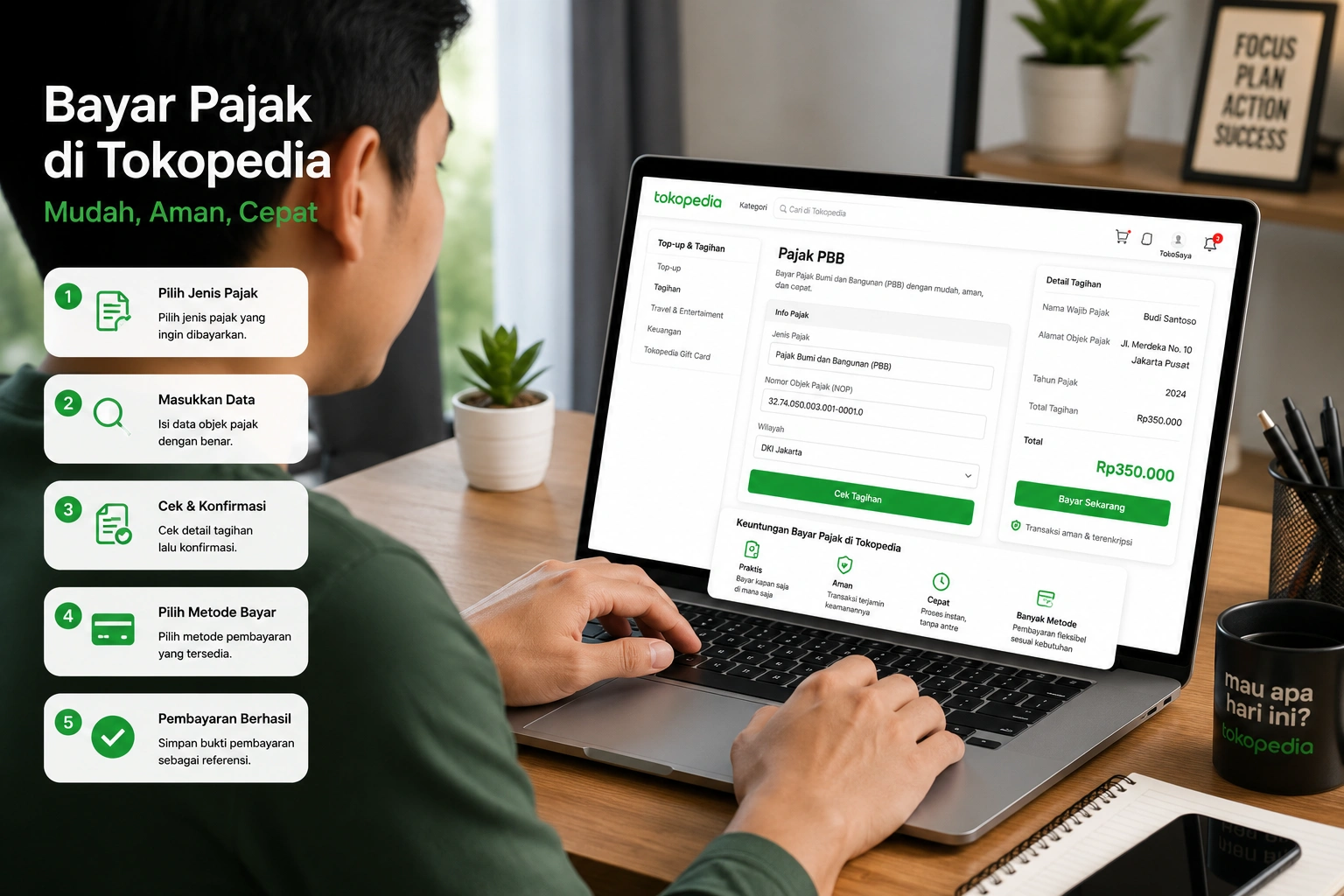
Membayar pajak kini dapat dilakukan secara lebih praktis melalui layanan digital, termasuk Tokopedia untuk jenis layanan yang telah bekerja sama dengan instansi terkait. Dengan memahami cara bayar pajak di Tokopedia, kamu dapat menyelesaikan pembayaran tanpa harus datang langsung ke loket pembayaran pada beberapa layanan yang tersedia.
Meski demikian, tidak semua jenis pajak dapat dibayar melalui Tokopedia. Ketersediaan layanan bergantung pada wilayah, jenis pajak, serta kerja sama antara Tokopedia dengan pemerintah daerah atau instansi terkait.
Pajak Apa Saja yang Bisa Dibayar di Tokopedia?
Tokopedia menyediakan beberapa layanan pembayaran pajak sesuai kerja sama yang berlaku.
Secara umum, layanan yang dapat ditemukan meliputi:
- Pajak Kendaraan Bermotor (E-Samsat) di wilayah yang mendukung.
- Pajak Bumi dan Bangunan (PBB) di daerah tertentu.
- Layanan pajak daerah lain apabila tersedia.
Karena setiap daerah memiliki kebijakan berbeda, selalu periksa menu pembayaran pada aplikasi Tokopedia untuk memastikan layanan tersedia di wilayahmu.
Syarat Sebelum Membayar Pajak di Tokopedia
Sebelum melakukan pembayaran, siapkan data yang diperlukan agar proses berjalan lancar.
Beberapa data yang umumnya dibutuhkan antara lain:
- Akun Tokopedia yang aktif.
- Nomor polisi kendaraan atau identitas objek pajak.
- Nomor STNK atau data kendaraan (untuk layanan E-Samsat).
- Nomor Objek Pajak (NOP) untuk PBB.
- Metode pembayaran yang tersedia.
Pastikan seluruh data yang dimasukkan benar agar tagihan dapat ditemukan oleh sistem.
Cara Bayar Pajak Kendaraan di Tokopedia
Pembayaran pajak kendaraan bermotor melalui Tokopedia hanya tersedia untuk wilayah yang telah bekerja sama dengan layanan E-Samsat atau sistem pembayaran daerah terkait.
Secara umum, langkah-langkahnya sebagai berikut.
1. Buka Aplikasi Tokopedia
Login menggunakan akun Tokopedia milikmu.
Pastikan aplikasi telah diperbarui ke versi terbaru.
2. Masuk ke Menu Tagihan atau Pajak
Cari layanan pembayaran pajak atau E-Samsat yang tersedia pada aplikasi.
Tampilan menu dapat berbeda mengikuti pembaruan aplikasi.
3. Pilih Jenis Pajak Kendaraan
Masukkan data kendaraan sesuai instruksi.
Biasanya sistem akan meminta informasi seperti:
- Nomor polisi.
- Nomor identitas kendaraan sesuai ketentuan layanan.
- Data lain yang diperlukan oleh sistem daerah.
4. Periksa Tagihan
Apabila data valid, sistem akan menampilkan rincian tagihan.
Periksa kembali:
- Nama pemilik (jika ditampilkan).
- Nominal pajak.
- Biaya administrasi (jika ada).
- Periode pajak.
5. Selesaikan Pembayaran
Pilih metode pembayaran yang diinginkan.
Ikuti seluruh instruksi hingga transaksi berhasil.
Setelah pembayaran berhasil, simpan bukti transaksi sebagai arsip.
Cara Bayar Pajak Motor di Tokopedia
Langkah pembayaran pajak motor pada dasarnya sama dengan pembayaran pajak kendaraan bermotor lainnya.
Perbedaannya hanya terletak pada data kendaraan yang dimasukkan.
Langkah singkatnya:
- Login ke Tokopedia.
- Pilih layanan pembayaran pajak kendaraan apabila tersedia.
- Masukkan data kendaraan.
- Periksa rincian tagihan.
- Lakukan pembayaran.
- Simpan bukti transaksi.
Perlu diketahui bahwa pembayaran digital tidak selalu menggantikan seluruh proses administrasi. Di beberapa provinsi, pengesahan STNK setelah pembayaran tetap harus mengikuti prosedur Samsat setempat.
Cara Bayar Pajak Mobil di Tokopedia
Bagi pemilik mobil, alur pembayaran umumnya tidak berbeda dengan kendaraan roda dua.
Pastikan kendaraan memenuhi persyaratan layanan E-Samsat di wilayah tempat kendaraan terdaftar.
Sebelum membayar, periksa juga:
- Masa berlaku STNK.
- Data kendaraan.
- Nominal pajak yang muncul.
- Ketentuan daerah mengenai pengesahan STNK.
Cara Bayar Pajak STNK Tahunan di Tokopedia
Pada daerah yang mendukung layanan E-Samsat melalui Tokopedia, pembayaran pajak tahunan STNK dapat dilakukan secara online.
Namun, proses setelah pembayaran dapat berbeda di setiap provinsi.
Sebagai contoh, di beberapa daerah wajib pajak tetap perlu melakukan pengesahan STNK atau mengambil dokumen tertentu di kantor Samsat maupun lokasi layanan yang ditunjuk sesuai ketentuan pemerintah daerah.
Karena itu, setelah pembayaran berhasil, selalu ikuti petunjuk resmi dari Samsat di wilayah tempat kendaraan terdaftar.
Hal yang Perlu Diperhatikan Sebelum Membayar Pajak
Sebelum menyelesaikan transaksi, pastikan beberapa hal berikut.
- Data kendaraan atau objek pajak sudah benar.
- Nominal tagihan sesuai.
- Wilayah mendukung pembayaran melalui Tokopedia.
- Koneksi internet stabil.
- Bukti pembayaran disimpan hingga seluruh proses administrasi selesai.
Persiapan sederhana tersebut dapat membantu mengurangi risiko kesalahan saat melakukan pembayaran pajak secara online.
Cara Bayar Pajak PBB di Tokopedia
Selain pajak kendaraan bermotor, Tokopedia juga dapat menyediakan layanan pembayaran Pajak Bumi dan Bangunan (PBB) untuk pemerintah daerah yang telah bekerja sama.
Karena setiap daerah memiliki sistem yang berbeda, layanan ini mungkin tersedia di satu wilayah tetapi belum tersedia di wilayah lain.
Sebelum melakukan pembayaran, siapkan Nomor Objek Pajak (NOP) sesuai Surat Pemberitahuan Pajak Terutang (SPPT).
1. Masuk ke Menu Pembayaran Pajak
Buka aplikasi Tokopedia, kemudian pilih layanan pembayaran pajak atau tagihan yang tersedia.
Apabila layanan PBB tersedia di daerahmu, pilih kategori tersebut.
2. Masukkan Nomor Objek Pajak
Ketik Nomor Objek Pajak (NOP) dengan benar.
Kesalahan satu digit saja dapat menyebabkan tagihan tidak ditemukan.
3. Periksa Informasi Tagihan
Jika data berhasil ditemukan, sistem biasanya akan menampilkan informasi seperti:
- Nama wajib pajak.
- Alamat objek pajak.
- Tahun pajak.
- Nominal yang harus dibayar.
Periksa seluruh data sebelum melanjutkan pembayaran.
4. Selesaikan Pembayaran
Pilih metode pembayaran yang tersedia, kemudian ikuti instruksi hingga transaksi berhasil.
Simpan bukti pembayaran sebagai arsip apabila sewaktu-waktu diperlukan.
Cara Bayar Pajak Rumah di Tokopedia
Keyword cara bayar pajak rumah di Tokopedia umumnya merujuk pada pembayaran PBB (Pajak Bumi dan Bangunan).
Karena itu, langkah-langkah pembayarannya sama seperti pembayaran PBB menggunakan Nomor Objek Pajak.
Jika tagihan tidak ditemukan, kemungkinan daerah tempat objek pajak berada belum mendukung pembayaran melalui Tokopedia atau terdapat kesalahan pada data yang dimasukkan.
Cara Bayar Kurang Bayar Pajak di Tokopedia
Sebagian pengguna mencari informasi mengenai cara bayar kurang bayar pajak di Tokopedia.
Perlu dipahami bahwa jenis pembayaran yang dapat dilakukan melalui Tokopedia mengikuti layanan yang disediakan oleh instansi terkait.
Apabila sistem menampilkan tagihan yang harus dibayar, ikuti nominal yang muncul pada halaman pembayaran.
Namun, jika terdapat kekurangan pembayaran akibat proses administrasi tertentu, penyelesaiannya mungkin perlu dilakukan melalui kanal resmi instansi yang bersangkutan.
Selalu periksa petunjuk yang muncul pada layanan pembayaran agar tidak terjadi kesalahan.
Cara Download Bukti Bayar Pajak di Tokopedia
Setelah transaksi berhasil, simpan bukti pembayaran sebagai arsip.
Secara umum, langkah-langkah untuk melihat atau mengunduh bukti transaksi adalah sebagai berikut.
- Login ke akun Tokopedia.
- Masuk ke menu Riwayat Transaksi.
- Pilih transaksi pembayaran pajak.
- Buka detail transaksi.
- Unduh atau simpan bukti pembayaran apabila opsi tersebut tersedia.
Bukti pembayaran ini dapat digunakan sebagai arsip pribadi. Untuk keperluan administrasi tertentu, ikuti ketentuan instansi terkait mengenai dokumen yang harus ditunjukkan.
Cara Cetak atau Pengesahan STNK Setelah Bayar Pajak di Tokopedia
Salah satu pertanyaan yang paling sering muncul adalah mengenai cara cetak STNK setelah bayar pajak di Tokopedia.
Perlu dipahami bahwa pembayaran pajak kendaraan secara online tidak selalu langsung menyelesaikan seluruh proses administrasi STNK.
Di beberapa provinsi, wajib pajak masih diwajibkan melakukan pengesahan STNK atau mengambil dokumen tertentu di Samsat maupun lokasi layanan yang telah ditentukan.
Karena itu, setelah pembayaran berhasil:
- Simpan bukti pembayaran.
- Periksa petunjuk yang diberikan oleh Samsat daerah.
- Datangi lokasi pengesahan apabila memang diwajibkan.
Prosedur tersebut dapat berbeda di setiap provinsi sehingga selalu ikuti informasi resmi dari Samsat setempat.
Cara Bayar Pajak Reklame di Tokopedia
Keyword cara bayar pajak reklame di Tokopedia juga cukup sering dicari.
Namun, pembayaran pajak reklame melalui Tokopedia tidak tersedia secara nasional.
Apabila pemerintah daerah tempat usaha berada telah bekerja sama dengan Tokopedia, layanan tersebut mungkin muncul pada menu pembayaran pajak daerah.
Jika tidak tersedia, pembayaran dilakukan melalui kanal resmi pemerintah daerah sesuai ketentuan yang berlaku.
Kendala yang Sering Terjadi Saat Membayar Pajak di Tokopedia
Berikut beberapa kendala yang cukup sering dialami pengguna.
| Kendala | Penyebab Kemungkinan | Solusi |
|---|---|---|
| Tagihan tidak ditemukan | Data yang dimasukkan salah atau layanan belum tersedia | Periksa kembali data dan pastikan wilayah mendukung layanan |
| Pembayaran gagal | Gangguan jaringan atau metode pembayaran | Ulangi transaksi setelah beberapa saat |
| Bukti pembayaran belum muncul | Proses sinkronisasi sistem | Periksa kembali riwayat transaksi beberapa saat kemudian |
| Nominal berbeda | Perubahan data atau biaya administrasi | Periksa rincian tagihan sebelum membayar |
| Layanan pajak tidak tersedia | Belum bekerja sama dengan Tokopedia | Gunakan kanal pembayaran resmi yang disediakan instansi terkait |
Tips Agar Pembayaran Pajak Berhasil
Agar transaksi berjalan lancar, lakukan beberapa hal berikut.
Pastikan Data Benar
Periksa kembali nomor polisi kendaraan, Nomor Objek Pajak, atau data lain yang diminta sebelum melanjutkan pembayaran.
Gunakan Koneksi Internet yang Stabil
Gangguan jaringan dapat menyebabkan transaksi tertunda atau gagal diproses.
Simpan Bukti Pembayaran
Jangan langsung menghapus bukti transaksi setelah pembayaran berhasil.
Simpan hingga seluruh proses administrasi selesai.
Periksa Informasi dari Instansi Terkait
Untuk layanan seperti E-Samsat atau PBB, prosedur lanjutan dapat berbeda di setiap daerah.
Karena itu, selalu ikuti petunjuk resmi dari Samsat atau pemerintah daerah setempat setelah pembayaran selesai.
FAQ
Bagaimana cara bayar pajak di Tokopedia?
Buka aplikasi Tokopedia, masuk ke menu pembayaran pajak yang tersedia, pilih jenis pajak, masukkan data yang diminta seperti nomor polisi kendaraan atau Nomor Objek Pajak (NOP), periksa tagihan, lalu selesaikan pembayaran menggunakan metode yang tersedia.
Apakah semua jenis pajak bisa dibayar di Tokopedia?
Tidak. Ketersediaan layanan bergantung pada kerja sama antara Tokopedia dengan instansi atau pemerintah daerah. Karena itu, tidak semua jenis pajak maupun wilayah mendukung pembayaran melalui Tokopedia.
Apakah pajak motor bisa dibayar di Tokopedia?
Bisa, apabila kendaraan terdaftar di wilayah yang mendukung layanan pembayaran E-Samsat melalui Tokopedia. Selalu periksa ketersediaan layanan pada aplikasi sebelum melakukan pembayaran.
Apakah pajak mobil bisa dibayar di Tokopedia?
Ya, mekanismenya sama seperti pembayaran pajak kendaraan bermotor lainnya selama layanan tersedia di daerah tempat kendaraan terdaftar.
Apakah PBB dapat dibayar melalui Tokopedia?
Beberapa pemerintah daerah telah bekerja sama dengan Tokopedia untuk pembayaran Pajak Bumi dan Bangunan (PBB). Kamu dapat mengeceknya dengan memasukkan Nomor Objek Pajak (NOP) pada layanan pembayaran yang tersedia.
Bagaimana cara download bukti bayar pajak di Tokopedia?
Masuk ke menu Riwayat Transaksi, pilih transaksi pembayaran pajak, lalu buka detail transaksi. Jika tersedia, unduh atau simpan bukti pembayaran sebagai arsip.
Apakah setelah bayar pajak kendaraan di Tokopedia STNK langsung berlaku?
Belum tentu. Di beberapa provinsi, wajib pajak masih harus melakukan pengesahan STNK atau mengikuti prosedur administrasi lain sesuai ketentuan Samsat setempat.
Bagaimana jika tagihan pajak tidak ditemukan?
Periksa kembali data yang dimasukkan, seperti nomor polisi atau Nomor Objek Pajak. Jika data sudah benar tetapi tagihan tetap tidak muncul, kemungkinan layanan belum tersedia untuk wilayah tersebut atau sedang mengalami gangguan.
Ringkasan Cara Bayar Pajak di Tokopedia
Berikut langkah-langkah singkat yang dapat kamu ikuti.
- Login ke aplikasi Tokopedia.
- Buka menu pembayaran pajak atau tagihan.
- Pilih jenis pajak yang ingin dibayar.
- Masukkan data yang diminta.
- Periksa rincian tagihan.
- Pilih metode pembayaran.
- Selesaikan transaksi.
- Simpan bukti pembayaran.
- Ikuti prosedur lanjutan dari instansi terkait apabila diperlukan.
Perbandingan Jenis Pajak yang Umumnya Tersedia di Tokopedia
Tabel berikut membantu memahami perbedaan layanan yang umumnya tersedia. Perlu diingat bahwa ketersediaan dapat berbeda di setiap daerah.
| Jenis Pajak | Data yang Dibutuhkan | Keterangan |
|---|---|---|
| Pajak Kendaraan Bermotor | Nomor polisi dan data kendaraan | Tersedia di wilayah yang mendukung E-Samsat |
| Pajak Motor Tahunan | Nomor polisi kendaraan | Mengikuti ketentuan Samsat daerah |
| Pajak Mobil Tahunan | Nomor polisi kendaraan | Mengikuti ketentuan Samsat daerah |
| Pajak Bumi dan Bangunan (PBB) | Nomor Objek Pajak (NOP) | Bergantung pada kerja sama pemerintah daerah |
| Pajak Daerah Lain | Sesuai ketentuan instansi | Tidak tersedia di semua wilayah |
Tips Agar Pembayaran Pajak Aman
Melakukan pembayaran pajak secara online memang lebih praktis, tetapi keamanan tetap harus menjadi prioritas.
Beberapa tips berikut dapat membantu.
- Gunakan aplikasi Tokopedia resmi.
- Pastikan jaringan internet stabil sebelum melakukan pembayaran.
- Periksa kembali data wajib pajak sebelum mengonfirmasi transaksi.
- Jangan membagikan kode OTP kepada siapa pun.
- Simpan bukti pembayaran hingga seluruh proses administrasi selesai.
- Periksa status pembayaran pada instansi terkait jika diperlukan.
Kesimpulan
Mengetahui cara bayar pajak di Tokopedia dapat membantu kamu menyelesaikan kewajiban perpajakan secara lebih praktis tanpa harus datang langsung ke loket pembayaran, selama layanan tersebut tersedia di wilayah tempat tinggalmu. Tokopedia mendukung beberapa layanan pembayaran pajak, seperti pajak kendaraan bermotor (E-Samsat) dan Pajak Bumi dan Bangunan (PBB) di daerah yang telah bekerja sama dengan pemerintah atau instansi terkait.
Sebelum melakukan pembayaran, pastikan data yang dimasukkan sudah benar, layanan tersedia untuk wilayahmu, dan pahami bahwa beberapa jenis pajak masih memerlukan proses administrasi lanjutan, misalnya pengesahan STNK setelah pembayaran. Dengan mengikuti langkah-langkah dalam artikel ini, proses pembayaran pajak melalui Tokopedia dapat dilakukan dengan lebih mudah, aman, dan sesuai prosedur.
Komentar Ditutup! Anda tidak dapat mengirimkan komentar pada artikel ini.
