











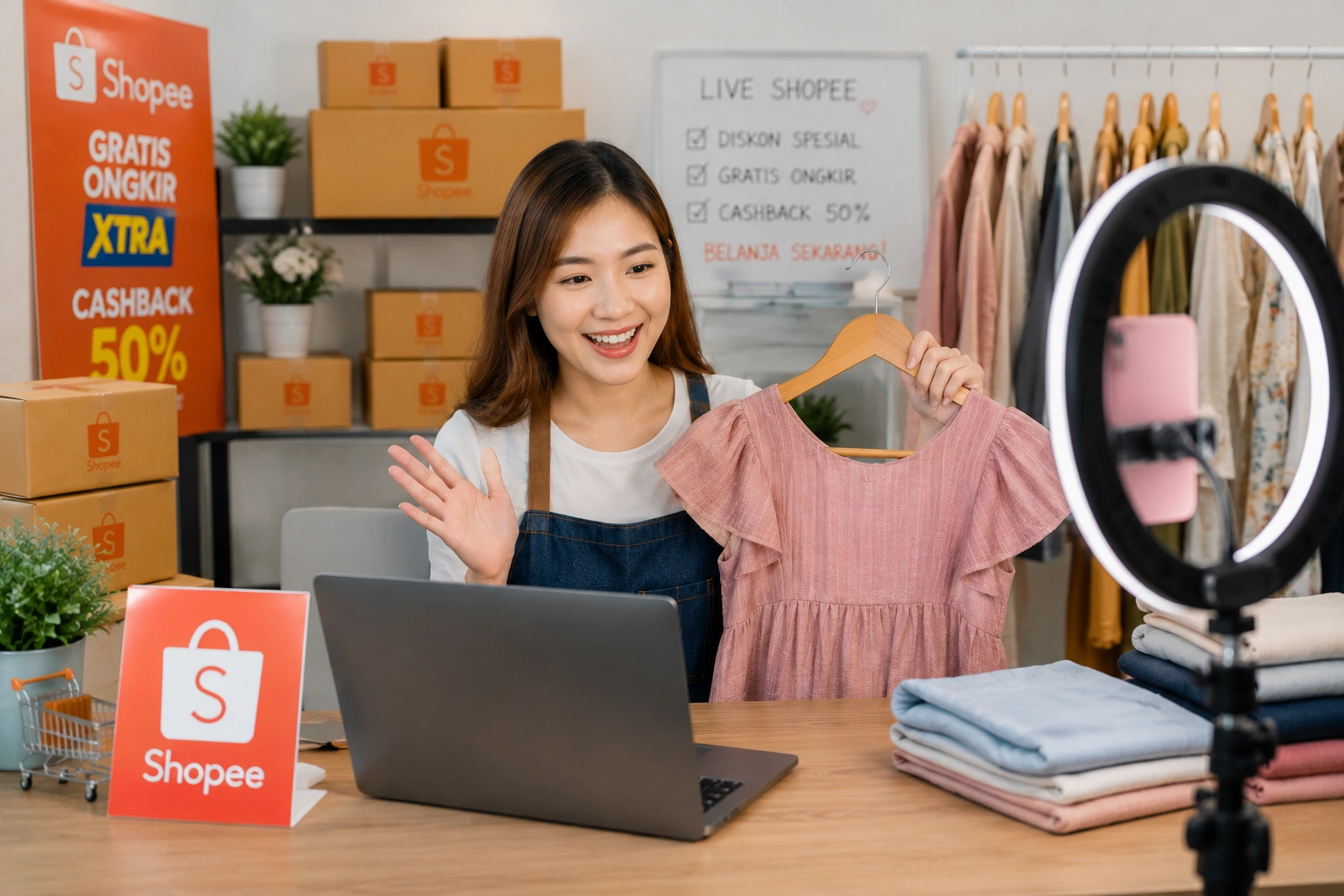
Cara live streaming Shopee di laptop dapat dilakukan menggunakan OBS Studio setelah akun memperoleh akses Livestream melalui komputer atau laptop. Metode ini cocok untuk seller dan streamer yang membutuhkan pengaturan kamera, mikrofon, tampilan produk, serta produksi siaran yang lebih fleksibel.
Namun, live sebagai host dan menonton Shopee Live di laptop merupakan dua kebutuhan berbeda. Streamer membutuhkan akses PC Stream dan perangkat pendukung, sedangkan penonton hanya perlu mengakses sesi Live melalui jalur yang didukung Shopee.
Panduan berikut membahas keduanya secara terpisah, mulai dari syarat, persiapan perangkat, pengaturan OBS, cara memulai siaran, hingga solusi jika Shopee Live tidak bisa digunakan di laptop.
Apakah Bisa Live Streaming Shopee di Laptop?
Bisa. Shopee menyediakan mekanisme Livestream melalui komputer atau laptop untuk akun yang memperoleh akses fitur tersebut. Berdasarkan panduan Pusat Edukasi Penjual Shopee yang diperbarui pada Juni 2026, streamer wajib menggunakan OBS Studio untuk melakukan Livestream melalui komputer atau laptop.
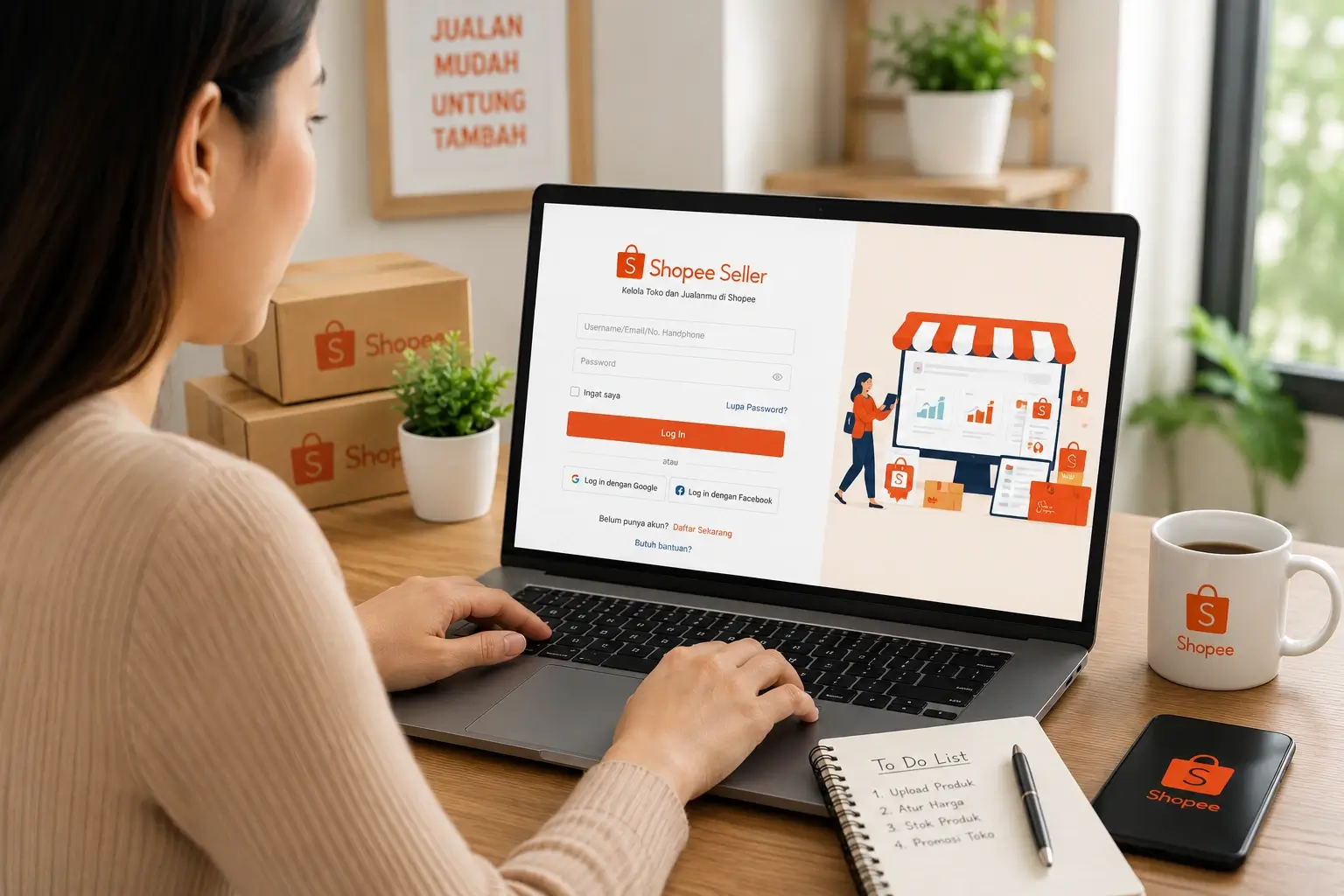
Artinya, cara live streaming Shopee di laptop tidak sama dengan memulai Live langsung dari kamera HP. Laptop berfungsi sebagai pusat produksi siaran, sedangkan OBS Studio digunakan untuk mengelola sumber video dan audio sebelum tayangan diteruskan ke Shopee Live.
Penggunaan laptop memiliki beberapa keunggulan, terutama bagi seller yang membutuhkan produksi lebih kompleks. Kamu dapat mengelola beberapa sumber visual, menggunakan kamera eksternal, menambahkan tampilan layar, dan mengatur audio dengan lebih leluasa.
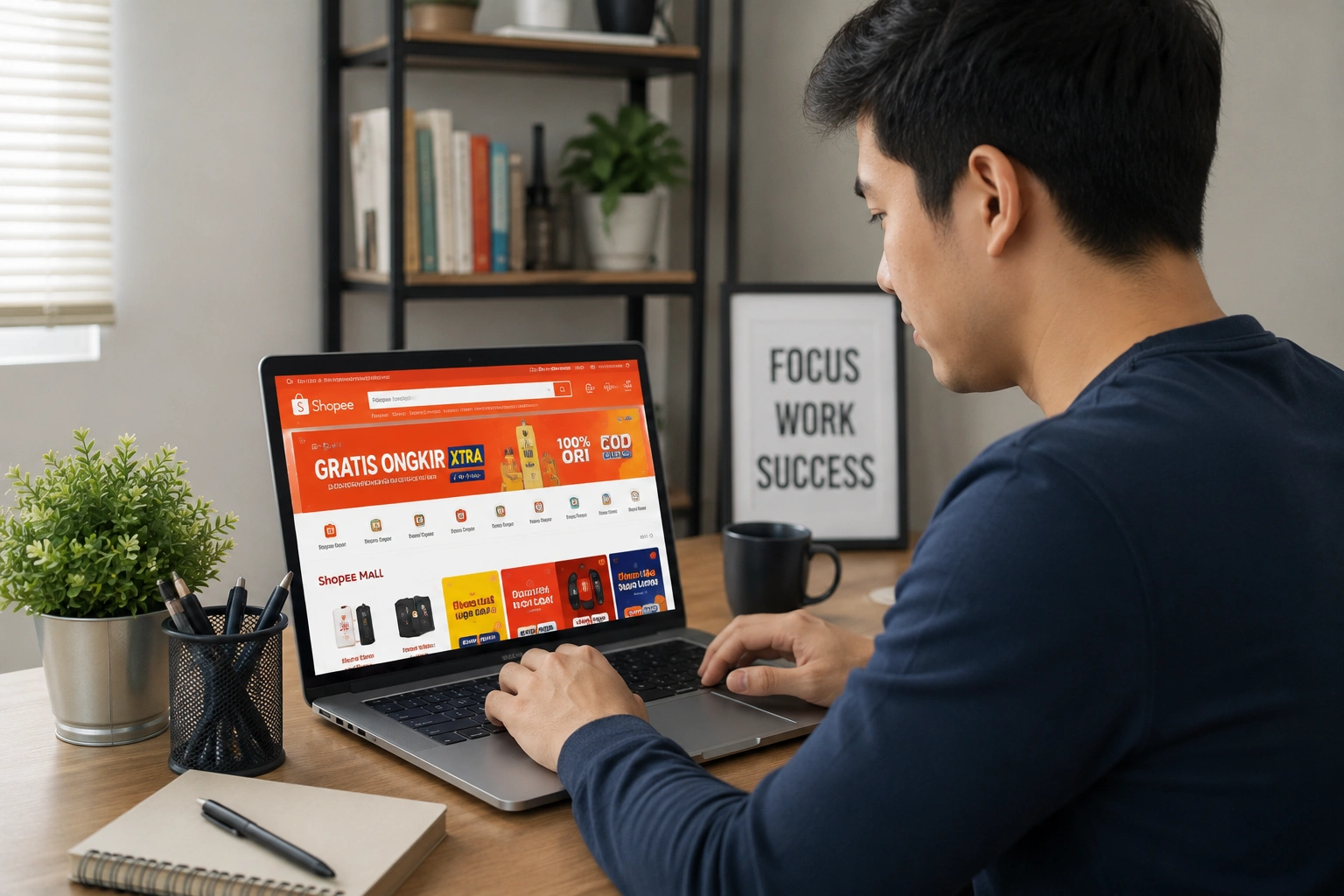
Meski demikian, akses Livestream melalui komputer atau laptop tidak otomatis tersedia untuk semua akun. Pusat Bantuan Shopee menjelaskan fitur tersebut tersedia untuk pengguna terpilih dan streamer dapat mengajukan permohonan akses melalui formulir yang disediakan.
Syarat Live Streaming Shopee di Laptop
Sebelum mengikuti cara live streaming Shopee di laptop, pastikan akun dan perangkat sudah memenuhi kebutuhan dasar. Kesalahan yang sering terjadi adalah langsung menginstal OBS, padahal akun belum memperoleh akses streaming melalui komputer.
Shopee melakukan evaluasi dan validasi terhadap permohonan akses PC Stream. Berdasarkan Pusat Bantuan Shopee, beberapa kriteria yang diperiksa antara lain tidak pernah melakukan pelanggaran berat, sudah melakukan streaming pertama lebih dari 30 hari ketika mengajukan permohonan, serta memiliki performa Live yang baik dalam tiga bulan terakhir berdasarkan evaluasi Shopee.
Secara umum, persiapan yang dibutuhkan meliputi:
- akun Shopee yang dapat melakukan Livestream;
- akses Livestream melalui komputer atau laptop;
- laptop atau PC yang memadai;
- OBS Studio;
- koneksi internet stabil;
- kamera internal atau eksternal;
- mikrofon;
- pencahayaan yang cukup;
- produk yang akan dipromosikan;
- materi dan alur Live.
Perangkat mahal bukan syarat utama untuk memulai. Kualitas gambar yang jelas, suara yang mudah didengar, koneksi stabil, dan host yang mampu menjelaskan produk sering kali lebih penting daripada menggunakan peralatan mahal tetapi kontennya tidak terencana.
Cara Mendapatkan Akses Live Streaming Shopee di Laptop
Cara live streaming Shopee di laptop dimulai dari memastikan akun memiliki akses yang diperlukan. Jika akun belum memperoleh akses PC Stream, streamer perlu mengikuti proses pengajuan yang berlaku.
Menurut Pusat Bantuan Shopee, permohonan dilakukan melalui formulir menggunakan akun yang ingin didaftarkan. Hasil pengajuan akan diinformasikan melalui notifikasi aplikasi setelah melalui proses evaluasi dan validasi.
1. Gunakan Akun Shopee yang Akan Dipakai Live
Pastikan kamu login menggunakan akun yang memang akan digunakan untuk Livestream.
Jangan mengajukan akses menggunakan akun berbeda karena akses fitur berkaitan dengan akun yang didaftarkan dan dievaluasi.
2. Akses Formulir Pengajuan
Buka formulir pengajuan resmi yang diarahkan dari Pusat Bantuan atau Pusat Edukasi Penjual Shopee.
Pusat Bantuan Shopee mencatat formulir pengajuan diakses melalui HP dan pengguna harus login dengan akun yang ingin mendapatkan akses Livestream komputer atau laptop.
3. Isi Data dengan Benar
Lengkapi informasi yang diminta pada formulir.
Gunakan data yang sesuai dengan akun. Hindari mengirimkan informasi palsu atau mencoba menggunakan akses milik akun lain.
4. Tunggu Evaluasi
Shopee akan melakukan evaluasi terhadap akun yang mengajukan.
Pusat Bantuan Shopee menjelaskan evaluasi mempertimbangkan riwayat pelanggaran dan performa streaming akun. Hasil pengajuan disampaikan melalui notifikasi aplikasi.
Setelah memperoleh akses, barulah kamu dapat mengikuti proses persiapan Live melalui komputer.
Persiapan Sebelum Live Streaming Shopee di Laptop
Persiapan teknis sangat menentukan kelancaran Live. Laptop yang kuat tidak akan banyak membantu jika koneksi internet tidak stabil, suara host tidak jelas, atau pencahayaan membuat produk sulit terlihat.
Shopee juga memiliki panduan khusus mengenai rekomendasi pengaturan Livestream melalui komputer atau laptop. Hal ini menunjukkan bahwa kualitas produksi perlu diperhatikan, bukan hanya kemampuan menjalankan software streaming.
Sebelum memulai, periksa empat bagian berikut.
1. Laptop atau PC
Gunakan komputer yang mampu menjalankan OBS Studio dengan stabil.
Kemampuan yang dibutuhkan bergantung pada kompleksitas produksi. Streaming dengan satu kamera dan mikrofon tentu lebih ringan dibandingkan menggunakan beberapa kamera, video, animasi, browser source, dan berbagai elemen visual sekaligus.
Tutup aplikasi yang tidak dibutuhkan selama Live, terutama program yang banyak menggunakan:
- CPU;
- RAM;
- GPU;
- bandwidth internet.
Jika laptop mudah panas, pastikan sirkulasi udara tidak tertutup dan gunakan perangkat di tempat yang memiliki ventilasi baik.
2. Kamera
Kamu dapat menggunakan kamera yang dikenali komputer sebagai sumber video.
Pilihan paling sederhana adalah webcam. Untuk kebutuhan produksi lebih profesional, streamer dapat menggunakan perangkat kamera dan sistem input yang kompatibel dengan komputer serta OBS.
Sebelum Live, periksa:
- posisi kamera;
- fokus;
- framing;
- pencahayaan;
- kebersihan lensa;
- tampilan produk di layar.
Jangan menempatkan sumber cahaya utama di belakang host karena wajah dapat terlihat gelap.
3. Mikrofon
Audio yang buruk dapat membuat penonton meninggalkan Live meskipun kualitas gambarnya bagus.
Lakukan tes suara sebelum siaran. Pastikan suara host lebih dominan daripada kipas, kendaraan, musik, atau suara orang lain di sekitar.
Posisi mikrofon juga penting. Terlalu jauh membuat suara kecil, sedangkan terlalu dekat dapat menghasilkan suara napas dan distorsi.
4. Koneksi Internet
Gunakan koneksi yang stabil, bukan hanya memiliki angka kecepatan tinggi.
Livestream mengirimkan data video secara terus-menerus. Gangguan koneksi dapat menyebabkan tayangan patah-patah, kualitas menurun, atau sesi terputus.
Jika memungkinkan:
- hindari aktivitas download besar selama Live;
- batasi perangkat lain yang menggunakan bandwidth berat;
- lakukan tes koneksi sebelum siaran;
- gunakan koneksi kabel jika konfigurasi perangkat memungkinkan;
- siapkan koneksi cadangan untuk kondisi darurat.
Cara Live Streaming Shopee di Laptop dengan OBS
Setelah akses PC Stream aktif dan perangkat siap, kamu dapat melanjutkan ke proses produksi siaran. Panduan resmi Shopee yang diperbarui pada 9 Juni 2026 menyebut penggunaan OBS Studio sebagai bagian wajib untuk Livestream melalui komputer atau laptop.
Alur dasarnya adalah menyiapkan sesi Live di Shopee, mengatur sumber video dan audio di OBS, menghubungkan konfigurasi streaming sesuai informasi yang diberikan sistem, memeriksa tampilan, kemudian memulai siaran.
1. Instal OBS Studio
Unduh dan instal OBS Studio dari sumber resminya.
Setelah instalasi selesai, buka aplikasi dan lakukan pengaturan awal. OBS mungkin menawarkan konfigurasi otomatis berdasarkan perangkat dan koneksi yang digunakan.
Jangan mengunduh installer dari situs yang tidak dikenal karena software palsu atau file yang telah dimodifikasi dapat membawa risiko keamanan.
2. Siapkan Halaman Shopee Live PC
Masuk ke akun Shopee yang sudah memperoleh akses streaming komputer.
Buka halaman pengaturan Shopee Live PC sesuai panduan yang tersedia pada akun. Pastikan akun yang digunakan sama dengan akun yang telah memperoleh akses.
Shopee menyediakan halaman pengaturan Live PC untuk proses tersebut. Tampilan, menu, dan urutan langkah dapat berubah mengikuti pembaruan sistem.
3. Buat Sesi Livestream
Siapkan informasi sesi sebelum siaran dimulai.
Informasi yang perlu disiapkan dapat mencakup judul, deskripsi, sampul, serta produk yang akan ditampilkan sesuai menu yang tersedia pada akun.
Gunakan judul yang jelas dan relevan dengan isi Live.
Contohnya:
- Flash Sale Skincare Malam Ini
- Diskon Fashion Pria Khusus Live
- Demo Produk dan Tanya Jawab Langsung
- Harga Spesial Live Hari Ini
Hindari judul menyesatkan yang tidak sesuai dengan isi siaran.
4. Atur Scene di OBS
Scene adalah kumpulan tampilan yang akan muncul dalam siaran.
Kamu dapat membuat beberapa scene, misalnya:
- Opening;
- Kamera Utama;
- Demo Produk;
- Tampilan Layar;
- Closing.
Tidak semua streamer membutuhkan banyak scene. Untuk pemula, satu atau dua tampilan yang rapi sudah cukup.
5. Tambahkan Sumber Video
Pada OBS, tambahkan sumber video yang akan digunakan.
Pilih kamera atau perangkat video yang sudah terhubung. Setelah gambar muncul, atur ukuran dan posisinya agar sesuai dengan komposisi Live.
Periksa kembali:
- apakah gambar terbalik;
- apakah produk terlihat jelas;
- apakah wajah host berada pada posisi yang baik;
- apakah ada bagian penting yang terpotong.
Lakukan pemeriksaan melalui preview sebelum memulai siaran.
6. Atur Sumber Audio
Pastikan mikrofon yang benar dipilih sebagai sumber suara.
Perhatikan indikator audio pada OBS. Jika indikator tidak bergerak ketika kamu berbicara, periksa kembali pilihan input dan izin mikrofon pada sistem operasi.
Lakukan tes menggunakan suara normal, bukan berteriak. Tujuannya adalah memastikan suara percakapan sehari-hari tetap terdengar jelas.
7. Hubungkan Konfigurasi Streaming
Ikuti informasi konfigurasi yang diberikan pada halaman streaming akun dan masukkan ke pengaturan OBS sesuai panduan Shopee.
Informasi autentikasi atau konfigurasi streaming harus diperlakukan sebagai data penting. Jangan membagikannya melalui grup publik, media sosial, atau kepada pihak yang tidak berkepentingan.
Jika konfigurasi bocor, keamanan sesi streaming dapat terganggu.
8. Periksa Preview
Jangan langsung memulai Live.
Periksa:
- video;
- suara;
- posisi kamera;
- pencahayaan;
- produk;
- scene;
- koneksi;
- akun yang digunakan.
Shopee juga menyediakan fitur uji coba streaming melalui mekanisme yang dijelaskan dalam panduan Livestream. Pusat Edukasi Penjual Shopee menyebut fitur Buat Tes Streaming dapat digunakan untuk mencoba Livestream sebelum sesi sebenarnya.
9. Mulai Streaming
Setelah semuanya siap, mulai pengiriman stream melalui OBS dan lanjutkan proses Live sesuai alur pada halaman Shopee.
Pantau kondisi siaran selama berlangsung. Jangan hanya memperhatikan kamera, tetapi lihat juga kondisi audio, kestabilan stream, komentar, dan produk yang sedang dipromosikan.
Cara Live Shopee agar Lebih Profesional
Cara live Shopee yang baik tidak berhenti pada keberhasilan menampilkan gambar di layar. Tujuan utama Live commerce adalah menjelaskan produk sekaligus berinteraksi dengan penonton secara langsung.
Shopee mendefinisikan Shopee Live sebagai fitur Livestream yang memungkinkan penjual mempromosikan produk dan berinteraksi langsung dengan pembeli. Karena itu, komunikasi dua arah menjadi bagian penting dari format ini.
Beberapa strategi yang dapat digunakan adalah:
- siapkan rundown sebelum Live;
- pilih produk utama;
- pahami spesifikasi produk;
- siapkan jawaban untuk pertanyaan umum;
- tunjukkan produk dari beberapa sudut;
- demonstrasikan penggunaan jika relevan;
- baca komentar penonton;
- ulangi informasi penting secara natural;
- jelaskan perbedaan variasi produk;
- sampaikan promo dengan jelas;
- arahkan penonton ke produk yang sedang dibahas.
Jangan hanya mengulang kalimat promosi yang sama selama berjam-jam. Penonton membutuhkan alasan yang jelas mengapa produk relevan dengan kebutuhan mereka.
Cara Menambahkan Produk ke Shopee Live
Produk merupakan bagian penting dalam Live commerce. Sebelum siaran, siapkan daftar barang yang akan dibahas agar host tidak kehilangan arah.
Shopee memiliki panduan khusus untuk mengatur daftar produk Livestream melalui komputer dan memungkinkan pengaturan produk pada keranjang Live. Pengaturan urutan produk juga dapat dilakukan sebelum atau saat sesi streaming berlangsung melalui HP maupun komputer/laptop.
Susun urutan berdasarkan alur presentasi, misalnya:
- produk pembuka;
- produk terlaris;
- produk yang membutuhkan demo;
- produk promo;
- produk tambahan;
- produk penutup.
Urutan yang jelas membantu host mengetahui produk apa yang harus dibahas berikutnya.
Jika Live melibatkan host dan operator berbeda, buat komunikasi sederhana. Operator dapat mengelola tampilan dan produk, sementara host fokus pada presentasi serta interaksi dengan penonton.
Cara Melihat Live Streaming Shopee di Laptop
Cara melihat live streaming Shopee di laptop berbeda dengan cara menjadi host. Untuk menonton, pengguna tidak perlu menginstal OBS karena OBS digunakan untuk produksi dan pengiriman siaran, bukan sebagai aplikasi penonton.
Namun, akses viewer melalui web perlu dipahami secara hati-hati. Shopee memiliki halaman Live berbasis web yang dapat menampilkan informasi sesi dan daftar siaran, tetapi halaman panduan akses tertentu masih mengarahkan pengguna untuk membuka Shopee Live melalui aplikasi.
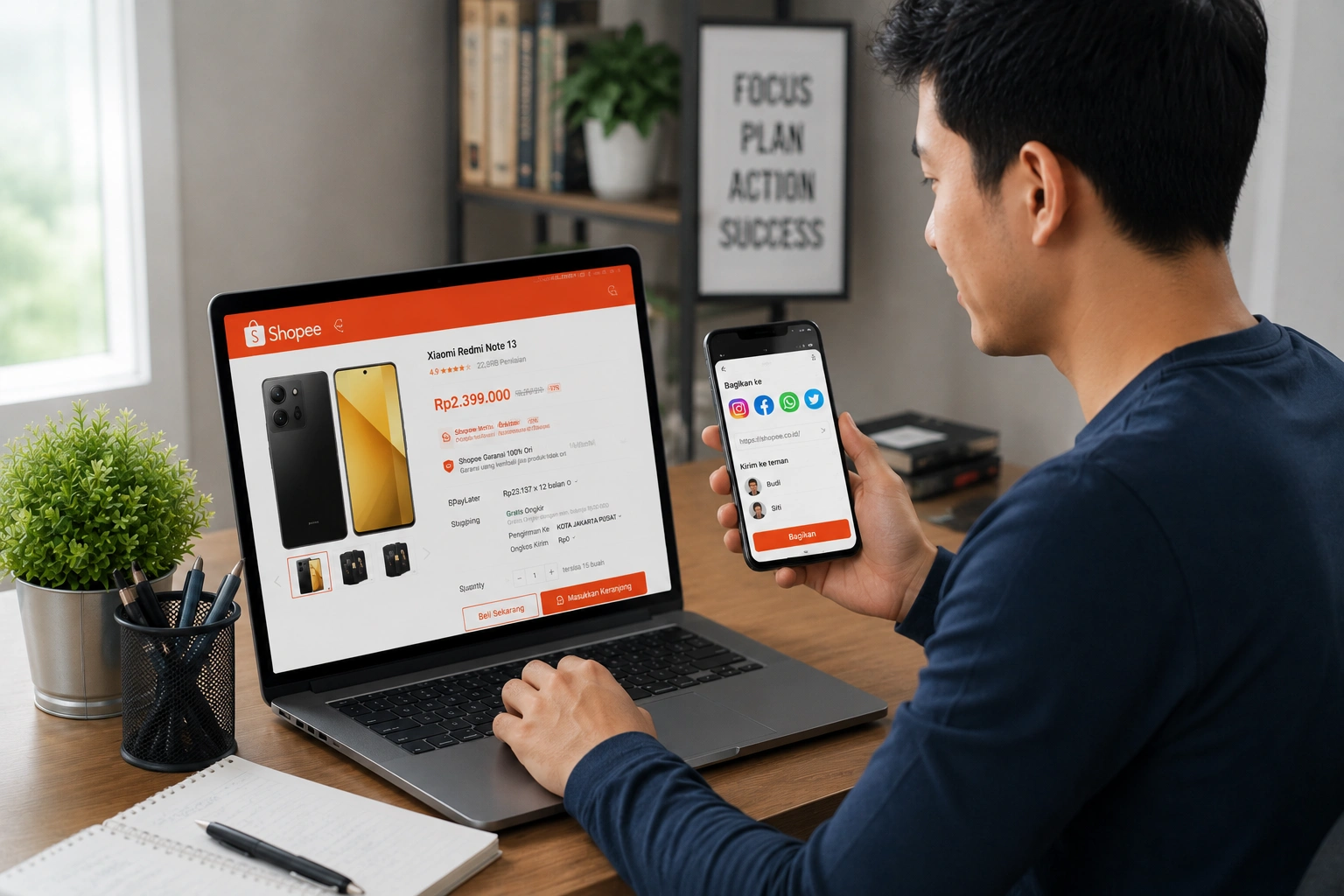
Jika kamu ingin menonton dari laptop, cara yang dapat dicoba adalah membuka tautan sesi Shopee Live yang dibagikan streamer melalui browser. Ketersediaan pemutaran langsung, interaksi, login, voucher, keranjang, dan fitur belanja dapat berbeda menurut sesi serta dukungan web pada saat diakses.
Untuk pengalaman fitur yang lebih lengkap, aplikasi Shopee tetap menjadi jalur utama yang perlu dipertimbangkan.
Cara Menonton Live Shopee di Laptop dari Link
Jika kamu memperoleh link sesi Live dari penjual, kreator, teman, atau media sosial, buka tautan tersebut melalui browser di laptop.
Alurnya sederhana:
- salin tautan Shopee Live;
- buka browser;
- tempel tautan pada address bar;
- tekan Enter;
- tunggu halaman dimuat;
- login jika sistem meminta;
- ikuti arahan halaman jika sesi perlu dibuka melalui aplikasi.
Perlu dipahami bahwa halaman web dan aplikasi tidak selalu menawarkan pengalaman yang identik.
Jika browser hanya menampilkan halaman pengalihan, QR code, atau tombol untuk membuka aplikasi, ikuti mekanisme resmi yang ditampilkan. Hindari memasang ekstensi browser tidak dikenal hanya untuk memaksa pemutaran Live.
Cara Nonton Live Shopee di PC
Cara nonton Live Shopee di PC pada dasarnya sama seperti menggunakan laptop karena keduanya menggunakan browser desktop. Jika sesi memiliki halaman web yang dapat dibuka, akses link tersebut melalui browser.
Namun, jangan menganggap semua fitur aplikasi pasti tersedia di PC. Shopee dapat mengubah dukungan fitur berdasarkan versi web, jenis akun, negara, atau pengembangan layanan.
Jika tujuanmu adalah:
- menonton sambil chat;
- mengambil voucher Live;
- membuka keranjang produk;
- melakukan checkout;
- mengikuti host;
- berinteraksi penuh,
aplikasi dapat memberikan akses yang lebih konsisten terhadap fitur Shopee Live.
Sementara itu, laptop lebih relevan bagi streamer yang ingin memproduksi siaran melalui OBS setelah mendapatkan akses PC Stream.
Perbedaan Live Shopee di HP dan Laptop
Live melalui HP dan laptop memiliki alur produksi yang berbeda. HP menawarkan proses yang lebih sederhana, sedangkan laptop memberikan ruang pengaturan yang lebih luas untuk produksi yang lebih kompleks.
Tidak ada metode yang selalu lebih baik untuk semua seller. Pilihan sebaiknya disesuaikan dengan kebutuhan produksi, tim, perangkat, dan kemampuan teknis.
Perbedaan sederhananya adalah sebagai berikut:
| Aspek | Live lewat HP | Live lewat Laptop |
|---|---|---|
| Persiapan | Lebih sederhana | Lebih kompleks |
| Software tambahan | Tidak membutuhkan OBS untuk Live langsung | Menggunakan OBS untuk PC Stream |
| Kamera | Kamera HP | Webcam atau sumber kamera kompatibel |
| Pengaturan visual | Lebih sederhana | Lebih fleksibel |
| Scene | Terbatas dibanding produksi desktop | Dapat dikelola melalui OBS |
| Cocok untuk | Pemula dan Live sederhana | Produksi yang membutuhkan kontrol lebih banyak |
| Mobilitas | Tinggi | Lebih cocok untuk setup tetap |
| Akses | Melalui aplikasi | Membutuhkan akses Livestream komputer/laptop |
Bagi pemula, Live melalui HP dapat menjadi pilihan untuk belajar berbicara di depan kamera dan memahami pola interaksi penonton.
Setelah kebutuhan produksi meningkat, cara live streaming Shopee di laptop dapat dipertimbangkan untuk pengaturan yang lebih fleksibel.
Masalah yang Sering Terjadi Saat Shopee Live Streaming PC
Shopee Live streaming PC melibatkan beberapa komponen sekaligus, mulai dari akun, browser, OBS, kamera, mikrofon, hingga internet. Karena itu, sumber masalah perlu diperiksa satu per satu.
Jangan langsung mengubah semua pengaturan ketika terjadi gangguan. Identifikasi apakah masalah berasal dari akun, gambar, audio, atau koneksi.
Akses PC Stream Tidak Tersedia
Kemungkinan pertama adalah akun belum memperoleh akses Livestream komputer/laptop.
Periksa notifikasi akun dan status pengajuan. Jangan menganggap keberhasilan Live melalui aplikasi otomatis berarti akses PC Stream sudah aktif.
Kamera Tidak Muncul di OBS
Periksa apakah kamera:
- sudah terhubung;
- dikenali sistem operasi;
- dipilih sebagai source yang benar;
- sedang digunakan aplikasi lain;
- memperoleh izin akses.
Tutup aplikasi video conference atau software kamera lain yang mungkin sedang menggunakan perangkat.
Mikrofon Tidak Mengeluarkan Suara
Periksa input audio pada OBS dan sistem operasi.
Pastikan mikrofon yang dipilih benar. Jika menggunakan audio interface atau mikrofon USB, cek koneksi perangkat dan pengaturan input.
Live Patah-Patah
Masalah ini dapat berasal dari internet atau beban komputer.
Coba:
- tutup aplikasi berat;
- hentikan download;
- kurangi aktivitas jaringan lain;
- periksa penggunaan CPU;
- periksa stabilitas internet;
- gunakan rekomendasi pengaturan yang sesuai dengan perangkat.
Shopee menyediakan panduan rekomendasi pengaturan Livestream komputer/laptop yang dapat dijadikan acuan untuk optimasi.
Halaman Shopee Blank di Browser
Jika halaman situs bermasalah, salah satu langkah yang direkomendasikan Pusat Bantuan Shopee adalah membersihkan cache browser.
Kamu juga dapat mencoba login ulang dan memastikan browser diperbarui. Jangan memberikan password atau kode verifikasi kepada pihak yang mengaku dapat memperbaiki akses akun.
Apakah Boleh Menggunakan Video Rekaman untuk Shopee Live?
Streamer perlu berhati-hati dengan penggunaan rekaman. Pusat Bantuan Shopee menyebut penggunaan video rekaman dapat berakibat pada penghentian sesi, pembatasan akses Live melalui aplikasi maupun komputer/laptop, penurunan performa stream, hingga konsekuensi terhadap akun.
Pusat Bantuan Shopee juga menyatakan akses Live melalui komputer/laptop dapat dicabut sementara atau permanen apabila pengguna terbukti menggunakan video rekaman.
Karena itu, jangan menggunakan laptop dan OBS sebagai alasan untuk memutar video jualan berulang-ulang seolah-olah sedang melakukan siaran langsung.
Ikuti ketentuan Shopee Live yang berlaku. Shopee menjelaskan pelanggaran ketentuan streaming dapat berdampak pada akses Live komputer/laptop secara temporer maupun permanen.
Tips agar Live Shopee Tidak Sepi Penonton
Teknis yang bagus membantu kualitas siaran, tetapi tidak otomatis mendatangkan penonton. Seller tetap membutuhkan strategi konten, pemilihan produk, jadwal, dan interaksi.
Shopee Live merupakan format interaktif. Host yang hanya membaca nama produk tanpa memberikan demonstrasi atau menjawab pertanyaan akan sulit mempertahankan perhatian penonton.
Beberapa strategi yang dapat dicoba:
- tentukan tema setiap sesi;
- gunakan judul yang spesifik;
- tampilkan produk unggulan sejak awal;
- jawab pertanyaan dengan cepat;
- demonstrasikan produk;
- jelaskan ukuran, bahan, warna, dan fungsi;
- buat perbandingan produk bila relevan;
- sampaikan promo secara jelas;
- jaga tempo bicara;
- hindari jeda terlalu panjang;
- buat jadwal Live yang konsisten;
- evaluasi performa setelah sesi selesai.
Perhatikan juga kesehatan stream. Shopee memiliki mekanisme pemantauan kondisi stream dan pelanggaran tertentu dapat memengaruhi akses streaming.
Pertanyaan Umum tentang Cara Live Streaming Shopee di Laptop
Cara live streaming Shopee di laptop sering disamakan dengan cara menonton Live melalui PC. Padahal, streamer membutuhkan akses khusus dan software produksi, sedangkan penonton hanya mengakses sesi yang tersedia.
Berikut jawaban singkat untuk pertanyaan yang paling sering dicari.
Apakah Bisa Live Shopee Pakai Laptop?
Bisa, selama akun memperoleh akses Livestream melalui komputer atau laptop.
Panduan resmi Shopee terbaru menyebut OBS Studio digunakan untuk melakukan Livestream melalui komputer atau laptop.
Apakah OBS Wajib untuk Live Shopee di Laptop?
Berdasarkan panduan Pusat Edukasi Penjual Shopee yang diperbarui pada 9 Juni 2026, pengguna wajib menggunakan OBS Studio untuk Livestream melalui komputer atau laptop.
Pastikan menggunakan panduan terbaru karena mekanisme dan persyaratan fitur dapat berubah.
Bagaimana Cara Mendapatkan Akses PC Stream Shopee?
Streamer dapat mengikuti mekanisme pengajuan akses yang disediakan Shopee.
Permohonan akan melalui evaluasi dan hasilnya diinformasikan melalui notifikasi aplikasi. Kriteria evaluasi antara lain riwayat pelanggaran dan performa Livestream.
Bagaimana Cara Menonton Live Shopee di Laptop?
Kamu dapat mencoba membuka tautan sesi Shopee Live melalui browser. Namun, dukungan pemutaran dan fitur interaksi web dapat berbeda, sedangkan halaman panduan Shopee tertentu masih mengarahkan akses Shopee Live melalui aplikasi.
Jika halaman meminta membuka aplikasi, gunakan mekanisme resmi yang ditampilkan.
Apakah Bisa Nonton Live Shopee di PC?
Link sesi tertentu dapat dibuka melalui browser PC, tetapi ketersediaan pemutaran dan fitur interaksi tidak selalu sama dengan aplikasi.
Untuk akses fitur Live yang lebih lengkap, gunakan aplikasi jika halaman web mengarahkannya.
Apakah Laptop Kentang Bisa Digunakan untuk Shopee Live?
Kemungkinannya bergantung pada kemampuan perangkat, kompleksitas scene OBS, kamera, resolusi, dan aplikasi lain yang berjalan.
Gunakan scene sederhana dan tutup program yang tidak diperlukan. Lakukan tes streaming sebelum sesi sebenarnya untuk memastikan perangkat stabil.
Kenapa Menu Live Streaming PC Tidak Muncul?
Salah satu kemungkinan adalah akun belum memperoleh akses Livestream komputer/laptop.
Periksa status akun dan mekanisme pengajuan yang berlaku. Akses fitur dapat bergantung pada evaluasi Shopee.
Apakah Shopee Live Bisa Menggunakan Kamera Eksternal?
Pada produksi berbasis OBS, sumber video yang kompatibel dan dikenali oleh komputer dapat digunakan dalam konfigurasi streaming.
Pastikan perangkat terdeteksi dengan baik dan lakukan tes sebelum Live agar tidak terjadi masalah saat siaran berlangsung.
Kesimpulan
Cara live streaming Shopee di laptop dapat dilakukan menggunakan OBS Studio setelah akun memperoleh akses Livestream melalui komputer atau laptop. Berdasarkan panduan resmi Shopee yang diperbarui pada Juni 2026, OBS Studio merupakan software yang digunakan untuk proses Livestream melalui komputer.
Alurnya dimulai dari memastikan akses PC Stream tersedia, menyiapkan laptop, kamera, mikrofon, pencahayaan, dan koneksi internet, kemudian membuat sesi Live, mengatur sumber video serta audio di OBS, melakukan pengecekan, dan memulai siaran.
Sementara itu, cara melihat live streaming Shopee di laptop berbeda dengan proses menjadi host. Penonton dapat mencoba membuka link sesi melalui browser, tetapi ketersediaan pemutaran dan fitur interaksi dapat berbeda dari aplikasi. Jika halaman mengarahkan ke aplikasi Shopee, ikuti mekanisme resmi yang tersedia.
Agar cara live streaming Shopee di laptop berjalan optimal, jangan hanya fokus pada pengaturan OBS. Siapkan produk, rundown, cara presentasi, dan strategi interaksi. Patuhi juga ketentuan Shopee Live, termasuk larangan penggunaan video rekaman yang dapat menyebabkan pembatasan akses streaming.

Komentar Ditutup! Anda tidak dapat mengirimkan komentar pada artikel ini.
